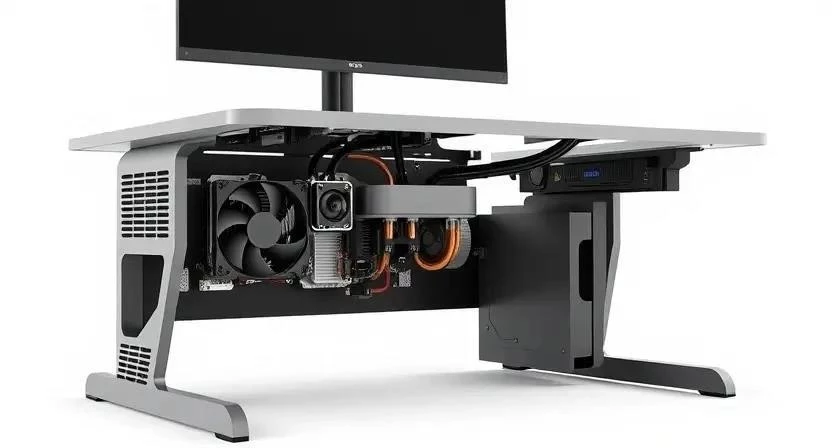
Задумывались ли вы о том, как эффективно защитить свой компьютер от перегрева, особенно если он используется для ресурсоемких задач, таких как игры или обработка видео? Перегрев процессора может привести к снижению производительности, сбоям в работе и даже к выходу из строя дорогостоящего оборудования. Решение – компьютерный стол с системой охлаждения. Это не просто мебель, а инженерное решение, которое поможет поддерживать оптимальную температуру вашего ПК. Стоимость такого стола может варьироваться от 30 000 до 150 000 рублей, в зависимости от сложности системы охлаждения и материалов. Ключевое слово – компьютерный стол с охлаждением.
Что нужно знать перед началом
Прежде чем приступать к выбору и установке системы охлаждения, важно оценить тепловыделение вашего процессора (TDP). TDP измеряется в ваттах и показывает, сколько тепла процессор выделяет при максимальной нагрузке. Выбор системы охлаждения напрямую зависит от TDP: чем выше TDP, тем более мощная система охлаждения потребуется. Для установки вам понадобятся базовые навыки работы с компьютером, отвертка, термопаста и, возможно, кусачки для стяжек. На все работы потребуется от 30 минут до нескольких часов, в зависимости от сложности системы охлаждения и вашего опыта.
Виды систем охлаждения
Существует два основных типа систем охлаждения: воздушное и жидкостное. Воздушное охлаждение, состоящее из кулера, радиатора и вентилятора, является более доступным и простым в установке. Его плюсы – надежность, простота обслуживания и относительно низкая стоимость. Минусы – меньшая эффективность по сравнению с жидкостным охлаждением и более высокий уровень шума. Жидкостное охлаждение (СЖО) использует жидкость для отвода тепла от процессора. Его плюсы – высокая эффективность охлаждения и низкий уровень шума. Минусы – более высокая стоимость, сложность установки и обслуживания, а также риск протечек.
Сравнение эффективности и стоимости:
| Тип охлаждения | Эффективность | Стоимость | Сложность установки |
|---|---|---|---|
| Воздушное | Средняя | 2 000 — 10 000 руб. | Низкая |
| Жидкостное (СЖО) | Высокая | 10 000 — 50 000 руб. | Высокая |
Выбор компьютерного стола с охлаждением
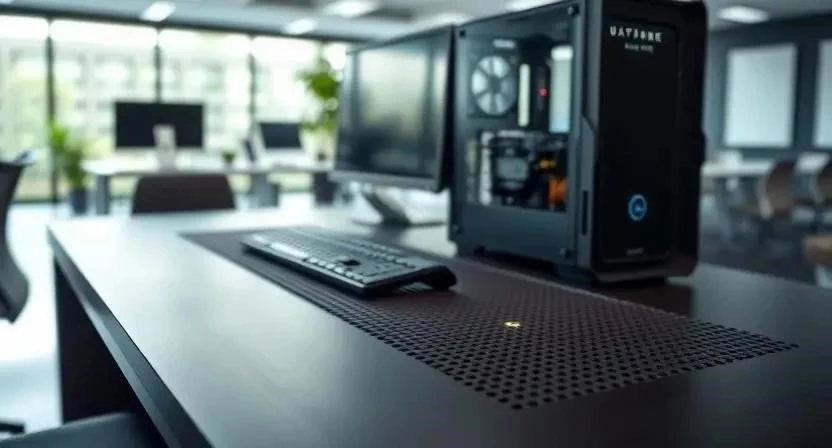
При выборе компьютерного стола с охлаждением необходимо учитывать несколько критериев. Размер стола должен соответствовать размерам вашего корпуса ПК и обеспечивать достаточно места для размещения системы охлаждения. Материал стола должен быть прочным и устойчивым к вибрациям. Конструкция стола должна обеспечивать хорошую вентиляцию и доступ к компонентам ПК. Важно убедиться, что стол совместим с вашим корпусом ПК и позволяет установить систему охлаждения без каких-либо проблем.
Критерии выбора стола:
- Размер столешницы: достаточный для размещения ПК и периферии
- Материал: прочный металл или качественный МДФ
- Конструкция: устойчивая и с хорошей вентиляцией
- Наличие отверстий для кабелей
- Возможность установки дополнительных вентиляторов
- Наличие полок для хранения аксессуаров
- Эргономичность: удобная высота и угол наклона столешницы
- Дизайн: соответствие вашему интерьеру
Установка воздушного охлаждения
Установка воздушного охлаждения – относительно простая процедура, но требующая аккуратности. Шаг 1: Подготовьте процессор и кулер. Снимите старый кулер (если есть) и очистите поверхность процессора от остатков термопасты. Шаг 2: Нанесите небольшое количество термопасты на центр процессора. Шаг 3: Установите кулер на процессор, убедившись, что он плотно прилегает к поверхности. Шаг 4: Закрепите кулер с помощью крепежных элементов. Шаг 5: Подключите вентилятор кулера к разъему на материнской плате.
Пошаговая инструкция:
- Отключите компьютер от сети.
- Снимите боковую крышку корпуса.
- Отсоедините кабель питания вентилятора процессора.
- Снимите старый кулер (если есть).
- Очистите поверхность процессора от термопасты.
- Нанесите термопасту на процессор.
- Установите новый кулер.
- Закрепите кулер.
- Подключите вентилятор кулера.
- Установите боковую крышку корпуса.
- Включите компьютер и проверьте температуру процессора.
Установка жидкостного охлаждения
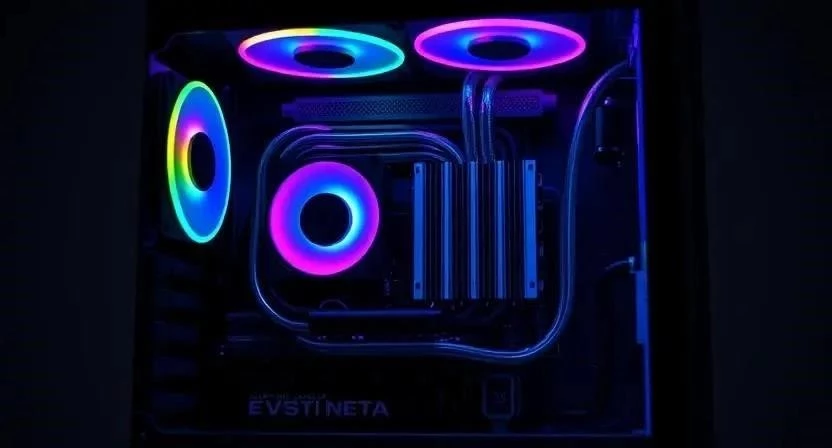
Установка жидкостного охлаждения – более сложная процедура, требующая опыта и аккуратности. Шаг 1: Установите водоблок на процессор. Шаг 2: Установите радиатор и помпу в корпусе. Шаг 3: Подключите трубки между водоблоком, радиатором и помпой. Шаг 4: Заполните систему жидкостью. Шаг 5: Проверьте систему на наличие протечек.
Пошаговая инструкция:
- Отключите компьютер от сети.
- Снимите боковую крышку корпуса.
- Установите водоблок на процессор.
- Установите радиатор и помпу.
- Подключите трубки.
- Заполните систему жидкостью.
- Проверьте систему на протечки.
- Включите компьютер и проверьте температуру процессора.
Важные нюансы при установке
При установке системы охлаждения важно правильно нанести термопасту, обеспечив хороший контакт между кулером и процессором. Также необходимо проверить циркуляцию жидкости в СЖО, чтобы убедиться, что она эффективно отводит тепло. Избегайте коротких замыканий, аккуратно подключая все кабели. Я помню, как однажды неправильно подключил вентилятор и чуть не спалил материнскую плату. Это был ценный урок!
Частые ошибки при установке
Новички часто допускают ошибки при установке системы охлаждения. Неправильное нанесение термопасты может привести к ухудшению теплоотвода. Слабое крепление кулера может привести к перегреву процессора. Протечки в СЖО могут повредить компоненты ПК. Неправильное подключение вентиляторов может привести к их неправильной работе. Мой друг однажды забыл подключить вентилятор и спалил процессор за несколько минут.
Расчет стоимости
Стоимость системы охлаждения может варьироваться в зависимости от типа и производителя. Кулер может стоить от 2 000 до 10 000 рублей, СЖО – от 10 000 до 50 000 рублей, термопаста – от 500 до 2 000 рублей. Компьютерный стол с охлаждением может стоить от 30 000 до 150 000 рублей. Самостоятельная установка системы охлаждения обойдется дешевле, чем профессиональный монтаж, но потребует определенных навыков и времени. Я однажды сэкономил около 5 000 рублей, установив кулер самостоятельно.
Расчет стоимости:
| Статья расходов | Стоимость (руб.) |
|---|---|
| Кулер | 5 000 |
| СЖО | 20 000 |
| Термопаста | 1 000 |
| Компьютерный стол | 50 000 |
| Работа мастера | 5 000 |
Уход за системой охлаждения
Регулярно очищайте кулер от пыли, чтобы обеспечить хорошую вентиляцию. Проверяйте уровень жидкости в СЖО и при необходимости доливайте ее. Заменяйте термопасту каждые 1-2 года, чтобы поддерживать оптимальную теплоотдачу. Я всегда слежу за чистотой своего кулера, чтобы избежать перегрева.
Альтернативные варианты
Если вы не хотите устанавливать систему охлаждения на компьютерный стол, можно использовать более эффективные кулеры или установить дополнительные вентиляторы в корпусе. Также можно рассмотреть возможность разгона процессора с использованием более мощной системы охлаждения. Я однажды установил дополнительные вентиляторы в корпус и значительно снизил температуру процессора.
FAQ
Вопрос: Какую систему охлаждения выбрать для игрового ПК?
Ответ: Для игрового ПК рекомендуется использовать жидкостное охлаждение, так как оно обеспечивает более эффективное охлаждение и низкий уровень шума.
Вопрос: Как часто нужно менять термопасту?
Ответ: Термопасту рекомендуется менять каждые 1-2 года.
Вопрос: Что делать, если система охлаждения протекает?
Ответ: Немедленно отключите компьютер от сети и обратитесь к специалисту.
Вопрос: Как правильно нанести термопасту?
Ответ: Нанесите небольшое количество термопасты на центр процессора.
Вопрос: Можно ли использовать старую термопасту?
Ответ: Нет, старую термопасту использовать не рекомендуется, так как она может потерять свои свойства.