Хотите создать в своем доме атмосферу комфорта и уюта, где все подстраивается под ваши желания? Управление мультимедиа в умном доме – это ключ к такой жизни. Но насколько это сложно и дорого? В среднем, создание базовой системы обходится в 30 000 — 150 000 рублей, а настройка может занять от нескольких часов до нескольких дней. Ключевое слово здесь – умный дом, и мы расскажем, как сделать его мультимедийную часть максимально удобной и функциональной.
Основные компоненты системы
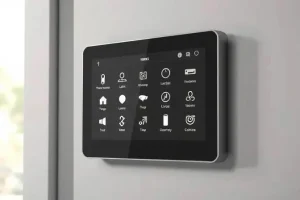
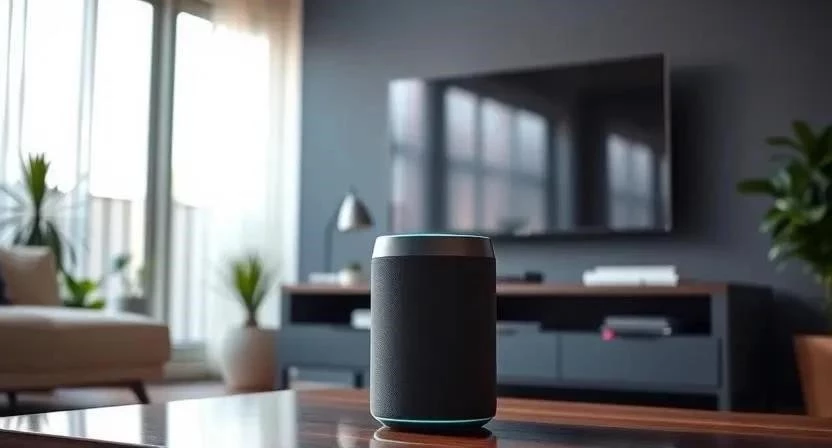
Для создания системы управления мультимедиа в умном доме потребуется несколько ключевых компонентов. Хаб – это мозг системы, который объединяет все устройства в единую сеть. Умные колонки позволяют управлять музыкой и другими функциями голосом. Умные телевизоры предоставляют доступ к стриминговым сервисам и другим онлайн-ресурсам. Медиаплееры расширяют возможности воспроизведения контента. Ну и, конечно, не обойтись без пультов управления, хотя в большинстве случаев ими можно заменить голосовые команды или управление через мобильное приложение.
Вот примерный список необходимого оборудования:
| Оборудование | Описание | Примерная цена (руб.) |
|---|---|---|
| Хаб умного дома | Центральный контроллер системы | 5 000 — 20 000 |
| Умная колонка | Голосовое управление, воспроизведение музыки | 3 000 — 15 000 |
| Умный телевизор | Доступ к стриминговым сервисам, управление голосом | 30 000 — 100 000+ |
| Медиаплеер | Воспроизведение контента с внешних носителей | 3 000 — 10 000 |
| Умный пульт | Управление устройствами через единый интерфейс | 2 000 — 8 000 |
Протоколы связи: Wi-Fi, Bluetooth, Zigbee, Z-Wave
Выбор протокола связи – важный этап при создании умного дома. Wi-Fi прост в настройке и не требует дополнительного оборудования, но потребляет много энергии и может быть перегружен другими устройствами. Bluetooth экономичен, но имеет небольшой радиус действия. Zigbee и Z-Wave – это специализированные протоколы для умного дома, которые обеспечивают надежную связь и низкое энергопотребление. Я, например, когда делал умный дом, выбрал Zigbee, потому что он показал лучшую стабильность и совместимость с большинством моих устройств.
Вот сравнение основных протоколов:
| Протокол | Радиус действия | Энергопотребление | Надежность | Сложность настройки |
|---|---|---|---|---|
| Wi-Fi | До 100 м | Высокое | Средняя | Низкая |
| Bluetooth | До 10 м | Низкое | Низкая | Низкая |
| Zigbee | До 30 м | Низкое | Высокая | Средняя |
| Z-Wave | До 30 м | Низкое | Высокая | Средняя |
Голосовое управление: Sber, Алиса, Google Assistant, Siri
Голосовое управление – это один из самых удобных способов управления мультимедиа в умном доме. Настроить голосового помощника, например, Sber или Алису, довольно просто. Нужно скачать приложение, создать аккаунт и подключить устройства умного дома. Я помню, как впервые попробовал управлять светом голосом – это было невероятно! Теперь я могу включать музыку, регулировать громкость и переключать каналы на телевизоре, не вставая с дивана.
Вот пошаговая инструкция по настройке голосового управления:
- Скачайте приложение голосового помощника.
- Создайте аккаунт.
- Подключите устройства умного дома к приложению.
- Настройте голосовые команды.
- Проверьте работу голосового управления.
- Наслаждайтесь удобством!
- Регулярно обновляйте приложение и прошивку устройств.
- Изучайте новые возможности голосового помощника.
Сценарии управления: Кино, Вечеринка, Сон
Сценарии управления позволяют автоматизировать выполнение нескольких действий одновременно. Например, сценарий «Кино» может приглушить свет, включить телевизор и настроить звук. Сценарий «Вечеринка» может включить музыку, настроить освещение и создать атмосферу праздника. А сценарий «Сон» может выключить все устройства и включить ночник. Однажды я случайно активировал сценарий «Вечеринка» ночью и разбудил всех соседей – это был незабываемый опыт!
Примеры сценариев управления:
| Сценарий | Действия |
|---|---|
| Кино | Приглушить свет, включить телевизор, настроить звук, закрыть шторы. |
| Вечеринка | Включить музыку, настроить освещение, включить декоративную подсветку. |
| Сон | Выключить все устройства, включить ночник, заблокировать двери. |
| Утро | Включить свет, включить музыку, открыть шторы, включить кофеварку. |
| Чтение | Включить настольную лампу, приглушить основной свет. |
Управление музыкой: Мультирум, Стриминговые сервисы, Создание плейлистов
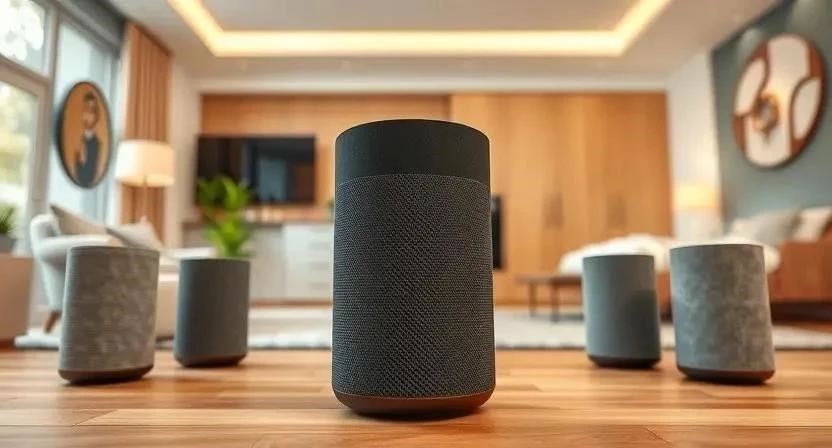
Управление музыкой в умном доме позволяет создать мультирум-систему, где музыка воспроизводится в разных комнатах одновременно. Вы можете подключиться к стриминговым сервисам, таким как Spotify или Apple Music, и создавать плейлисты для разных настроений. Я люблю слушать джаз во время работы и рок во время тренировок – умный дом позволяет мне легко переключаться между разными жанрами.
Управление видео: Подключение к стриминговым сервисам, Управление умным телевизором
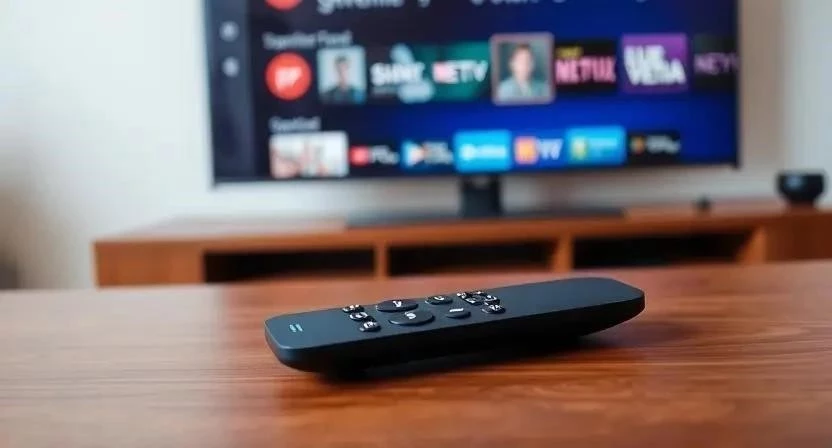
Управление видео в умном доме позволяет подключаться к стриминговым сервисам, таким как Netflix или YouTube, и управлять умным телевизором голосом или через мобильное приложение. Вы можете выбирать фильмы и сериалы, регулировать громкость и переключать каналы, не вставая с дивана.
Интеграция с другими системами умного дома
Интеграция управления мультимедиа с другими системами умного дома позволяет создать единую экосистему, где все устройства работают вместе. Например, при срабатывании датчика движения свет может автоматически включаться, а музыка – начинать играть. Я интегрировал систему управления мультимедиа с системой безопасности, чтобы при обнаружении вторжения автоматически включалась сигнализация и отправлялось уведомление на мой телефон.
Настройка и программирование
Настройка системы управления мультимедиа может показаться сложной задачей, но на самом деле все довольно просто. Следуйте пошаговой инструкции, которая прилагается к вашему хабу умного дома. Если у вас возникнут вопросы, обратитесь к специалистам или поищите ответы в интернете. Я потратил несколько дней на настройку своей системы, но результат того стоил.
- Подключите хаб умного дома к сети Интернет.
- Установите приложение для управления системой.
- Добавьте устройства умного дома в систему.
- Настройте голосовое управление.
- Создайте сценарии управления.
- Проверьте работу системы.
- Регулярно обновляйте прошивку устройств.
- Изучайте новые возможности системы.
- Настройте интеграцию с другими системами умного дома.
- Создайте резервные копии настроек.
Безопасность умного дома
Безопасность умного дома – это важный аспект, который нельзя игнорировать. Защитите свою сеть Wi-Fi надежным паролем, используйте двухфакторную аутентификацию и регулярно обновляйте прошивку устройств. Я всегда слежу за тем, чтобы мои устройства были защищены от взлома, потому что не хочу, чтобы кто-то мог получить доступ к моей личной информации.
Обзор популярных решений
На рынке представлено множество систем умного дома от разных производителей, таких как Sber, Xiaomi, Apple и Google. Каждая система имеет свои преимущества и недостатки. Выбор зависит от ваших потребностей и бюджета. Я рекомендую изучить отзывы пользователей и сравнить характеристики разных систем, прежде чем сделать выбор.
FAQ
Вопрос: Как подключить умную колонку к системе умного дома?
Ответ: Следуйте инструкции, которая прилагается к умной колонке. Обычно нужно скачать приложение, создать аккаунт и подключить колонку к сети Wi-Fi.
Вопрос: Как создать сценарий управления?
Ответ: В приложении для управления системой умного дома выберите раздел «Сценарии» и создайте новый сценарий. Укажите, какие действия должны выполняться при активации сценария.
Вопрос: Как защитить умный дом от взлома?
Ответ: Используйте надежный пароль для сети Wi-Fi, включите двухфакторную аутентификацию и регулярно обновляйте прошивку устройств.
Вопрос: Какие протоколы связи лучше использовать?
Ответ: Zigbee и Z-Wave – это специализированные протоколы для умного дома, которые обеспечивают надежную связь и низкое энергопотребление. Wi-Fi прост в настройке, но потребляет много энергии.